شرح استخدام Cursor IDE في بناء التطبيقات
تعلم كيفية إعداد محرر الأكواد الذكي Cursor وكتابة الأكواد وفهرسة المشروع الكامل بالذكاء الاصطناعي.
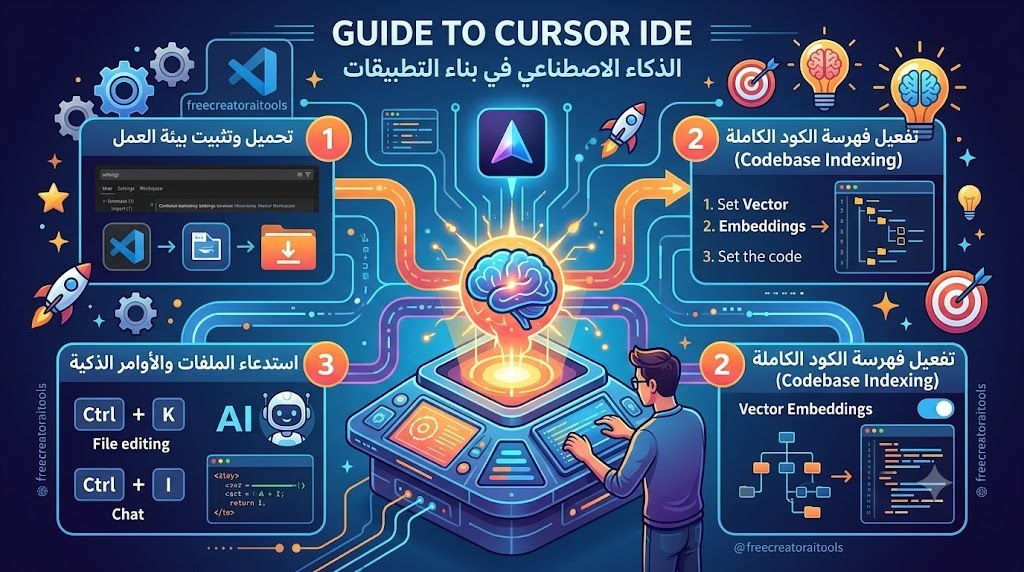
دليل العمل السريع مع Cursor IDE
1. تحميل وتثبيت بيئة العمل
قم بتحميل برنامج Cursor من الموقع الرسمي. يمكنك استيراد جميع إعداداتك ملحقاتك (Extensions) واختصاراتك السابقة من VS Code بنقرة واحدة أثناء التثبيت الأول.
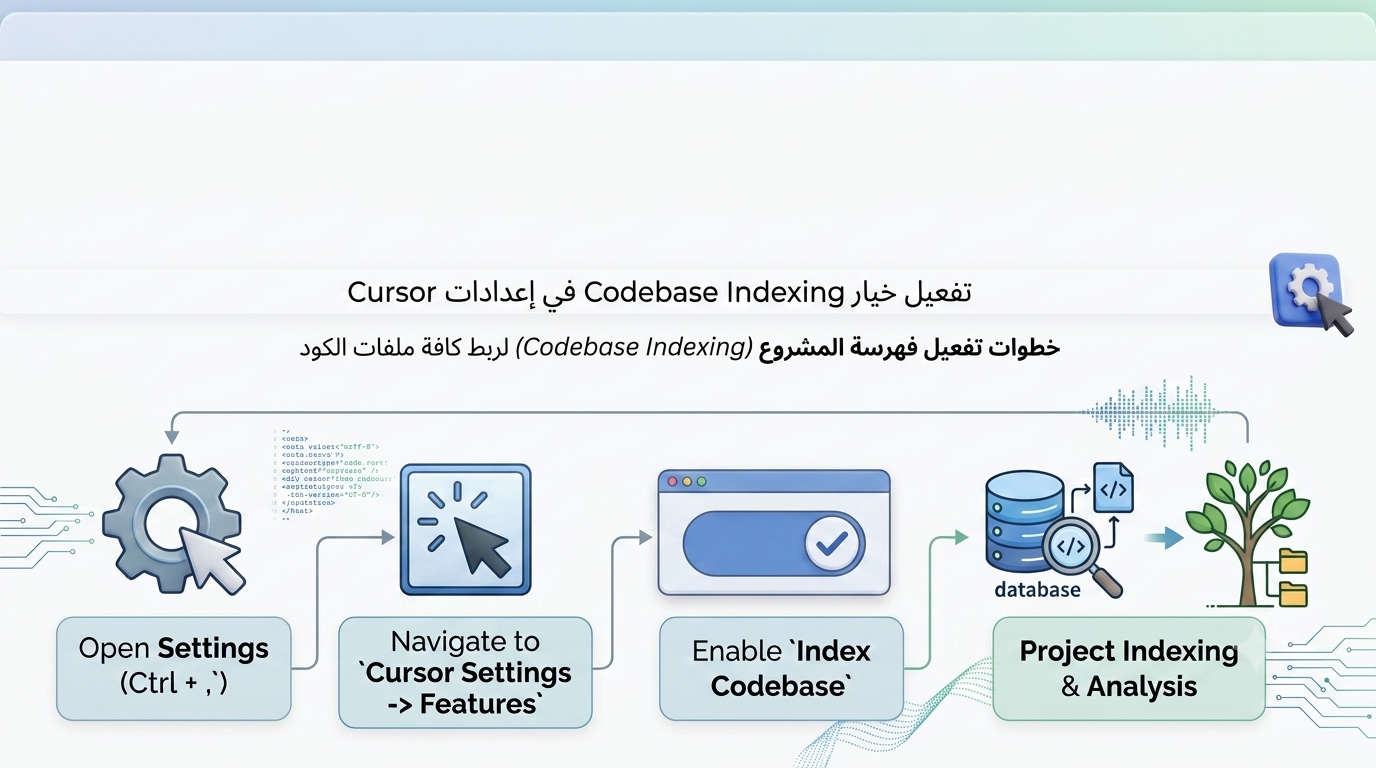
2. تفعيل فهرسة الكود الكاملة (Codebase Indexing)
افتح إعدادات المحرر عبر Ctrl + , أو من القائمة العلوية واختر Cursor Settings -> Features. تأكد من تفعيل خيار Index Codebase ليقوم الذكاء الاصطناعي بمسح كافة ملفات المشروع وقراءتها كشجرة متكاملة.
3. استدعاء الملفات والأوامر الذكية
استخدم اختصار Ctrl + K لتعديل كود محدد في نفس الملف، واختصار Ctrl + I للدردشة التفاعلية مع خيار إشارة @Codebase للبحث والتعديل في كافة ملفات المشروع بنفس الوقت.
مولد أوامر برومبت Cursor التفاعلي (نتائج متجددة)
اختر طبيعة المهمة البرمجية لاستخراج أمر جاهز (Prompt) ومعد خصيصاً ليقرأه Cursor بفاعلية عالية:
الأمر المصاغ لبيئة Cursor (صيغة فريدة)
الأسئلة الشائعة حول Cursor IDE
ما هو محرر Cursor IDE وكيف يختلف عن VS Code؟
محرر Cursor مبني كنسخة معدلة من VS Code (Fork)، ولكنه يدمج نماذج الذكاء الاصطناعي المتقدمة مباشرة في قلب البيئة، مما يتيح ميزات مثل القراءة الكاملة للمشروع (Codebase Indexing) والإنشاء التلقائي للملفات المترابطة.
كيف يتم تفعيل فهرسة المشروع (Codebase Indexing) في Cursor؟
من إعدادات البرامج (Settings -> Cursor Settings -> Features)، يمكنك تفعيل ‘Index Codebase’. يقوم المحرر بإنشاء Vector Embeddings لجميع أسطر الكود لتسهيل فهم النطاق الكامل للمشروع.
هل يمكن استخدام Cursor مجاناً؟
نعم، يوفر Cursor خطة مجانية سخية تتضمن الوصول إلى النماذج الذكية واستخدام ميزات الإكمال الأوتوماتيكي وتعديل الأكواد بحدود شهرية متجددة.